หอความรู้
สมัครและเปิด Free อัตโนมัติ
ระบุชื่อ–นามสกุล อีเมล เบอร์โทร ชื่อซับโดเมน และรับทราบ ประกาศความเป็นส่วนตัว ข้อมูลส่วนตัวไม่แสดงบนแผนที่ หากไม่ได้เลือกที่ตั้ง ระบบจะสุ่มพื้นที่ใกล้ศูนย์กลางนอกเขตเมืองหลวง และขยายออกตามพื้นที่ว่าง
สมัคร Free แล้วระบบเปิด DirectAdmin อัตโนมัติโดยไม่ต้องยืนยันอีเมล ใช้รหัสผ่านที่ตั้งตอนสมัครเข้าโฮสติ้งครั้งแรกด้วย อีเมลใช้แจ้งข้อมูลบริการและผลการเปิดบัญชี หากไม่ได้รับเมลให้ตรวจจดหมายขยะหรือส่งข้อมูลบริการอีกครั้งจากเกาะของฉัน หากขึ้นสถานะกำลังตรวจสอบผล ให้ติดต่อผู้ดูแลก่อนทำซ้ำ ซับโดเมนหลักเปลี่ยนชื่อหรือลบเองไม่ได้
คู่มือผู้ใช้ SANGFUN.COM · เริ่มสร้างเว็บไซต์และดูแลเกาะของคุณ
สร้างฝัน — เริ่มต้นเว็บไซต์ของคุณ ฟรี!
ฉบับ v16 · ปรับปรุง 26 ตุลาคม 2569
สำหรับผู้เยี่ยมชม สมาชิกใหม่ และเจ้าของเกาะ รวมขั้นตอนตั้งแต่สมัครจนเผยแพร่เว็บไซต์ อ่านตามลำดับหรือค้นหาหัวข้อที่ต้องการได้
สารบัญ
1. เริ่มต้นใช้งานและคำศัพท์
SANGFUN ใช้โลกเสมือนเป็นพื้นที่แสดงเกาะและเว็บไซต์ของสมาชิก คุณจัดหน้าตาเกาะและอาคารผ่านเว็บ SANGFUN ส่วนไฟล์เว็บไซต์ ฐานข้อมูล และบริการโฮสติ้งจัดการผ่านแผงโฮสติ้งที่ได้รับหลังเปิดบริการ
| คำ | ความหมาย |
|---|---|
| โลก | แผนที่รวมที่มีเมืองหลวง พื้นที่ว่าง และเกาะสมาชิก |
| เกาะ | พื้นที่ของบัญชีสมาชิกสำหรับจัดแสดงเว็บไซต์ บัญชีหนึ่งมีเกาะของตนเองหนึ่งแห่ง |
| ประเภทเกาะ | ภูมิประเทศ เช่น ลากูน สวน หิมะ หรือโอเอซิส |
| ผังเกาะ | รูปแบบถนน คลอง สะพาน สวน และตำแหน่งวางอาคารภายในเกาะ |
| อาคารเว็บไซต์ | ตัวแทนเว็บไซต์หนึ่งแห่ง เลือกภาพและผูกลิงก์เว็บไซต์ได้ |
| อาคารหลัก | อาคารติดดาวที่ผูกกับซับโดเมนฟรีของเกาะ |
| โดเมน | ชื่อเว็บไซต์ของคุณ เช่น example.com สิทธิ์เพิ่มโดเมนบนโฮสต์ไม่ได้รวมค่าจดทะเบียนชื่อโดเมน |
| ซับโดเมนฟรี | ชื่อย่อยที่ระบบจัดสรร เช่น mydream.sangfun.com |
| แผงโฮสติ้ง | DirectAdmin, cPanel หรือ aaPanel ใช้ดูแลไฟล์และบริการตามแพ็กเกจ |
| Bio | ข้อความแนะนำเกาะให้ผู้เยี่ยมชมอ่าน |
เส้นทางเริ่มต้น: สมัคร → จองซับโดเมน → เลือกที่ตั้งเกาะ → ติดตามคำขอเปิดบริการ → รับแผงโฮสติ้ง → นำไฟล์เว็บขึ้นโฮสต์ → เปิดเกาะให้เยี่ยมชม
การสร้างอาคารในเกาะเป็นการจัดแสดงเว็บไซต์ การจองชื่อและสร้างเกาะสำเร็จยังไม่เท่ากับเปิดโฮสติ้งหรือเผยแพร่ไฟล์เว็บไซต์แล้ว
2. เมนูและหน้าหลัก
เข้าใช้งานผ่าน https://sangfun.com และใช้เมนูด้านบนหรือท้ายหน้า
| เมนู/หน้า | ใช้ทำอะไร |
|---|---|
| หน้าแรก | อ่านรายละเอียดบริการและคำถามที่พบบ่อย |
แผนที่โลก /explore |
ดูโลก เมืองหลวง เกาะสมาชิก และเลือกที่ตั้ง |
ประเภทเกาะ /island-types |
ดูแนวภูมิประเทศของเกาะ |
แพ็กเกจ /packages |
เปรียบเทียบพื้นที่ ภาษา แผงโฮสติ้ง และราคา |
หอความรู้ /guide |
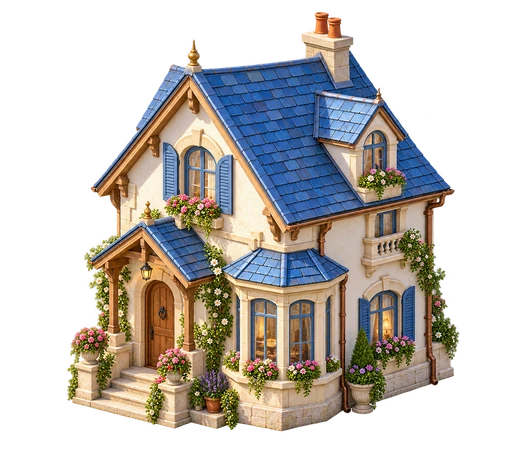
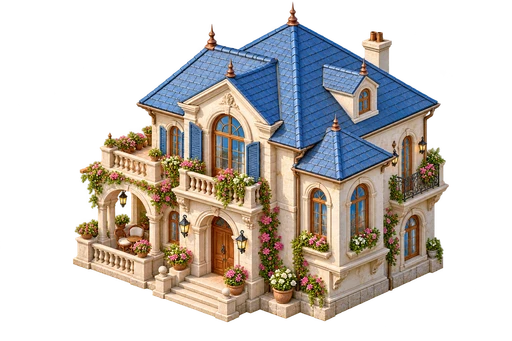
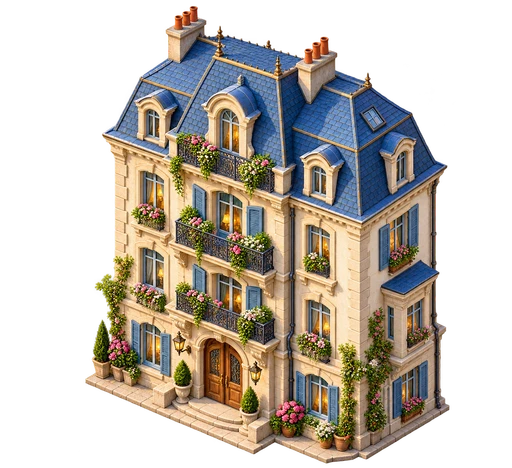
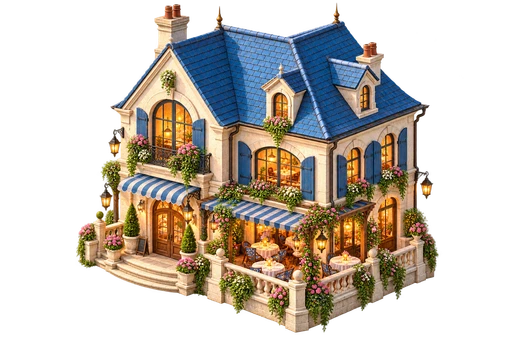
อ่านคู่มือ 24 บท ค้นหาวิธีใช้งาน และดูภาพผัง/อาคารครบชุด |
เกาะของฉัน /city |
สมัคร เข้าสู่ระบบ จัดการเกาะ อาคาร และคำขอบริการ |
ผังเกาะและอาคาร /island-options |
ดูภาพจริงของผังทั้ง 7 แบบและอาคาร 24 แบบ |
เมืองหลวง /capital |
เยี่ยมชมเมืองส่วนกลาง |
ผู้เยี่ยมชมดูเกาะสาธารณะได้โดยไม่ต้องสมัคร หากต้องการสร้างหรือแก้ไขเกาะให้เข้าสู่ระบบก่อน
3. แพ็กเกจและโควตาเว็บไซต์
ทุกแพ็กเลือก ประเภทเกาะ 12 แบบ ผังเกาะ 7 แบบ และภาพอาคาร 24 แบบ ได้ครบ การเลือกรูปอาคารไม่เพิ่มสิทธิ์โฮสติ้งหรือจำนวนเว็บไซต์
| แพ็กเกจ | พื้นที่ | เทคโนโลยี/แผงโฮสติ้ง | เว็บไซต์บนเกาะ | ราคา |
|---|---|---|---|---|
| Free | 1 GB | HTML, CSS, JavaScript, รูปภาพ / DirectAdmin | ซับโดเมนฟรี 1 แห่ง รวมอาคารหลัก 1 อาคาร | ฟรี |
| Starter | 5 GB | เพิ่ม PHP และ MySQL / DirectAdmin | 5 โดเมน + ซับโดเมนฟรี 1 แห่ง รวม 6 อาคาร | 199 บาท/ปี |
| Developer | 10 GB | PHP, MySQL, Node.js, Python / cPanel | 10 โดเมน + ซับโดเมนฟรี 1 แห่ง รวม 11 อาคาร | 107 บาท/เดือน หรือ 999 บาท/ปี |
| Studio | 20 GB | PHP, MySQL, Node.js, Python / cPanel | 20 โดเมน + ซับโดเมนฟรี 1 แห่ง รวม 21 อาคาร | 214 บาท/เดือน หรือ 1,999 บาท/ปี |
| Business | SSD 40 GB รวมระบบ | VPS / aaPanel | ฟรี 1 ซับโดเมน จำนวนโดเมนตามการจัดสรรและทรัพยากร VPS | 500 บาท/เดือน หรือ 5,000 บาท/ปี |
รายละเอียดประกอบ:
- ปริมาณรับส่งข้อมูลไม่จำกัดทุกแพ็ก ตามข้อมูลบริการที่กำหนดไว้
- Free และ Starter ใช้ทรัพยากรแชร์ Developer และ Studio ใช้ CPU/RAM แบบแชร์เช่นกัน ไม่ใช่ CPU/RAM VPS ส่วนตัว
- Business: 2 vCPU, RAM 4 GB, SSD 40 GB รวมระบบ, IPv4 1 IP, พอร์ต 100 Mbps และอีเมล 10 GB แยกจาก VM พื้นที่เมลไม่หักจาก SSD ของ VPS
- แพ็กมีพื้นที่ร่วมกันสำหรับเว็บไซต์ในบริการ ไม่ใช่พื้นที่ตามแพ็กเต็มจำนวนแยกให้ทุกอาคาร
- จำนวนแปลงว่างบนภาพไม่ได้เพิ่มโควตาโดเมน การสร้างอาคารที่ยังไม่ใส่ลิงก์ก็นับโควตาอาคาร
- ถนน คลอง สะพาน และสวนในภาพพื้นไม่ใช่อาคารเว็บไซต์ จึงไม่นับโควตาเว็บไซต์
- Business ไม่ได้ประกาศจำนวนโดเมนเป็นตัวเลขหรือรับรองไม่จำกัดอาคาร ต้องพิจารณาทั้งสิทธิ์บริการและจำนวนตำแหน่งวางที่ระบบรองรับ
- บัญชีใหม่เริ่มสิทธิ์ Free ระหว่างรอผู้ดูแลเปิดแพ็กเกจที่ขอ ขนาดเกาะและโควตาเปลี่ยนเมื่อผู้ดูแลจัดสรรสิทธิ์ให้แล้ว
หากต้องการรัน PHP หรือใช้ MySQL ให้เลือก Starter ขึ้นไป หากต้องการ Node.js หรือ Python ให้เลือก Studio ขึ้นไป การเลือกรูปอาคาร “ห้องทดลอง” หรือ “อาคารเซิร์ฟเวอร์” ไม่ได้ทำให้ Free รันภาษาเหล่านี้ได้
4. เตรียมข้อมูลก่อนสมัคร
เตรียมข้อมูลต่อไปนี้:
- อีเมลที่คุณเข้าถึงได้ ใช้เป็นชื่อเข้าสู่ระบบและข้อมูลติดต่อ
- เบอร์โทรศัพท์ติดต่อ 8–15 หลัก ใช้
+นำหน้าได้ ระบบตัดช่องว่าง ขีด และวงเล็บในการบันทึก - รหัสผ่านอย่างน้อย 10 ตัวอักษรสำหรับอักษรอังกฤษ/ตัวเลข และไม่เกิน 72 ไบต์ หากใช้อักษรไทยหรืออีโมจิ หนึ่งตัวอาจใช้หลายไบต์
- ชื่อซับโดเมนที่ต้องการ เช่น
mydreamและชื่อสำรองเผื่อมีผู้จองแล้ว - ชื่อเกาะ ภาษาไทยได้ ไม่จำเป็นต้องตรงกับซับโดเมน
- ผังเกาะ ประเภทเกาะ ภาพอาคารหลัก และแพ็กเกจที่ต้องการ
อีเมลและเบอร์โทรศัพท์ไม่แสดงบนเกาะสาธารณะ แต่ชื่อเกาะ Bio และชื่อ/ลิงก์อาคารเป็นข้อมูลที่ผู้เยี่ยมชมเห็นเมื่อเปิดเกาะ จึงควรใส่เฉพาะข้อความที่ต้องการเผยแพร่
5. สมัครพร้อมเลือกที่ตั้งบนแผนที่
- เปิด แผนที่โลก
- ซูมหรือค้นพิกัดที่สนใจ หากต้องการเห็นตำแหน่งว่าง เปิดตัวเลือก พื้นที่ตั้งเกาะ
- กดบริเวณทะเลว่างนอกเขตกันชน ระบบจะเลือกตำแหน่งตั้งเกาะที่อนุญาตใกล้บริเวณที่กด ไม่ใช่การวางได้ทุกพิกเซล
- ตรวจรหัสพิกัดในหน้าต่าง สร้างเกาะที่ …
- ตั้งชื่อซับโดเมน แล้วกด ตรวจชื่อว่าง หรือรอผลตรวจระหว่างพิมพ์
- เลือกผังเกาะ ประเภทเกาะ และรูปแบบอาคารหลัก
- กรอกชื่อเกาะและ Bio ถ้าต้องการ
- เลือกแพ็กเกจและรอบบริการ ตรวจรายละเอียดและราคาที่แสดง
- กรอกเบอร์ติดต่อ อีเมล รหัสผ่าน และยืนยันรหัสผ่าน
- กด สมัครและรับเกาะนี้ แล้วรอผล หลีกเลี่ยงกดซ้ำระหว่างบันทึก
- เมื่อสำเร็จ ระบบพาเข้าสู่เกาะของคุณ มีอาคารหลักและชื่อซับโดเมนแสดงอยู่ ตรวจพิกัดและคำขอบริการอีกครั้ง
หากต้องการเข้าบัญชีเดิม ให้ใช้ลิงก์เข้าสู่ระบบในหน้าต่างสมัคร แทนการสมัครบัญชีใหม่
หากชื่อหรือพิกัดถูกจองระหว่างกรอก ระบบจะแจ้งให้เลือกใหม่ รายการสร้างใหม่ที่ล้มเหลวจะไม่ทิ้งบัญชี เกาะ หรืออาคารหลักจากรายการนั้นไว้บางส่วน
6. สมัครก่อน เลือกที่ตั้งภายหลัง
- เปิด เกาะของฉัน แล้วเลือกแท็บ สมัครสมาชิก
- กรอกชื่อซับโดเมนและตรวจชื่อว่าง
- เลือกผัง ภูมิประเทศ ภาพอาคารหลัก ชื่อเกาะ แพ็กเกจ และรอบบริการ
- กรอกเบอร์ติดต่อ อีเมล รหัสผ่าน และยืนยันรหัสผ่าน
- กด สมัครและสร้างเกาะ
- เมื่อเข้าหน้าเกาะแล้ว กด เลือกพิกัดเกาะ ↗
- เลือกตำแหน่งบนแผนที่และยืนยันตามขั้นตอนในหัวข้อ 8
คุณจัดการเกาะได้ก่อนเลือกพิกัด แต่ต้องมีที่ตั้งบนแผนที่และอาคารหลักก่อนเปิดเกาะให้ผู้เยี่ยมชม
การเข้าสู่ระบบครั้งถัดไป: เปิด เกาะของฉัน → แท็บ เข้าสู่ระบบ → กรอกอีเมลและรหัสผ่าน → กด เข้าสู่ระบบ
7. ตั้งชื่อและตรวจซับโดเมน
ชื่อ mydream ทำให้ได้ที่อยู่ mydream.sangfun.com เมื่อใช้โดเมนหลักของบริการตามปกติ ให้ตรวจชื่อเต็มที่หน้าจอแสดงก่อนยืนยัน
กติกาการตั้งชื่อ:
- ตอนสมัครใหม่ต้องมี 6–63 ตัว เนื่องจากบัญชีเริ่มด้วยสิทธิ์ Free แม้ส่งคำขอแพ็กเกจเสียเงิน
- ใช้ตัวอักษรอังกฤษ
a–zตัวเลข0–9และขีดกลาง- - ห้ามใช้ขีดกลางเป็นตัวแรกหรือตัวสุดท้าย
- ห้ามใช้ช่องว่าง จุด อักษรไทย หรือสัญลักษณ์อื่นในช่องชื่อย่อย
- ระบบแปลงตัวอักษรอังกฤษเป็นตัวพิมพ์เล็ก
- ชื่อระบบ เช่น
admin,www,mailรวมถึงชื่อสงวนอื่น ใช้ไม่ได้ - ชื่อที่มีผู้จองแล้วใช้ซ้ำไม่ได้
| ตัวอย่าง | ผลตามรูปแบบชื่อ |
|---|---|
mydream |
รูปแบบถูกต้อง ต้องตรวจว่ามีผู้จองหรือไม่ |
dream-2026 |
รูปแบบถูกต้อง ต้องตรวจว่ามีผู้จองหรือไม่ |
abc |
สั้นเกินไปสำหรับการสมัคร Free |
-mydream |
ขึ้นต้นด้วยขีดกลาง ใช้ไม่ได้ |
my.dream หรือ ความฝัน |
มีอักขระที่ไม่รองรับ |
ตรวจชื่อว่างยังไม่ใช่การจอง ชื่อจะถูกจองเมื่อกดยืนยันและบันทึกสำเร็จ ระบบตรวจซ้ำในขั้นสุดท้าย หากมีคนจองก่อนให้เลือกชื่ออื่น
ผล “ว่างในระบบ” ตรวจจากทะเบียนชื่อและรายการสงวนของ SANGFUN ไม่ใช่การยืนยันว่า DNS หรือบัญชีโฮสติ้งเดิมที่อยู่นอกระบบว่างแล้ว ผู้ดูแลตรวจและตั้งค่าบริการก่อนเปิดใช้งานจริง
สมาชิกเดิมที่ผู้ดูแลจัดสรรแพ็กเกจเสียเงินให้แล้ว และยังไม่ได้ตั้งซับโดเมน ใช้ชื่อ 1–63 ตัวได้ตามสิทธิ์ปัจจุบัน โดยยังต้องผ่านกฎตัวอักษร ชื่อสงวน และชื่อซ้ำ ส่วนการสมัครบัญชีใหม่ยังใช้ขั้นต่ำ 6 ตัวตามข้างต้น
ชื่อซับโดเมนที่จองแล้วเปลี่ยนเองไม่ได้ในหน้าจอรุ่นนี้ หากต้องการเปลี่ยนให้ติดต่อผู้ดูแลเพื่อประเมินผลต่อเว็บไซต์และ DNS โดยอย่าเพิ่งรื้ออาคารหรือสมัครซ้ำเพื่อทดแทน
8. ใช้แผนที่โลกและเลือกพิกัด
อ่านพิกัด
- X แนวนอน: A ถึง Z
- Y แนวตั้ง: 01 ถึง 99
- รูปแบบที่อ่านบนหน้าเว็บ เช่น R-70 หมายถึงคอลัมน์ R แถว 70
- รหัส A-01 ถึง Z-99 เป็นตำแหน่งในโลกเสมือน ไม่ใช่ที่อยู่จริงหรือพิกัด GPS
เลื่อน ซูม และค้นหา
| วิธี | ผล |
|---|---|
| ลากแผนที่ | เลื่อนโลกไปทิศทางที่ต้องการ |
| หมุนล้อเมาส์ | ซูมบริเวณที่ชี้ |
| แตะและลากบนจอสัมผัส | เลื่อนแผนที่ |
| ใช้สองนิ้วบนแผนที่ | ย่อ/ขยาย |
| ปุ่ม + / − หรือแถบซูม | ปรับระดับขยาย |
| เห็นทั้งโลก | กลับมุมมองโลกทั้งหมด |
| เส้นพิกัด X/Y | เปิด/ปิดเส้นอ้างอิง |
| พื้นที่ตั้งเกาะ | แสดง/ซ่อนตำแหน่งว่างที่ใช้เลือกเกาะ |
| เมืองหลวง ✦ | เลื่อนไปเมืองหลวง |
| ดูเขตกันชน | ดูพื้นที่สงวนสีทองรอบเมืองหลวง |
| ช่องค้นพิกัด | พิมพ์ เช่น R-70 แล้วค้นหา; ใช้ R70 ได้เช่นกัน |
เมื่อโฟกัสอยู่บนแผนที่ ใช้ปุ่มลูกศรเลื่อนโลก ปุ่ม +/- ซูม และ Home กลับมุมมองโลกทั้งหมดได้
เงื่อนไขพื้นที่
- เมืองหลวงอยู่ส่วนกลางและมีเขตกันชน คอลัมน์ L–O / แถว 40–60 ตั้งเกาะใหม่ในเขตนี้ไม่ได้
- เกาะในคอลัมน์เดียวกันต้องห่างกันอย่างน้อย 4 แถวพิกัด เช่น ถ้ามีเกาะที่ R-70 เกาะใหม่ในคอลัมน์ R ต้องอยู่นอก R-67 ถึง R-73 และต้องผ่านเงื่อนไขอื่นด้วย
- พิกัดที่มีเจ้าของแล้วเลือกสร้างเกาะใหม่ไม่ได้
- เกาะเดิมบางแห่งอาจมีที่ตั้งที่บันทึกไว้ก่อนใช้กฎปัจจุบัน การย้ายใหม่ต้องผ่านกฎพื้นที่ปัจจุบัน
- ตำแหน่งว่างที่เห็นยังไม่ถือว่าจอง ตรวจผลหลังยืนยันเสมอ
เลือกหรือย้ายที่ตั้งสำหรับสมาชิก
- จากหน้าเกาะ กด เลือกพิกัดเกาะ ↗ หรือ เปลี่ยนพิกัดเกาะ ↗
- เลือกพื้นที่ว่างที่อนุญาต ตรวจรหัสพิกัด
- ถ้ามีหน้าต่าง ย้ายเกาะไปที่ … ให้ตรวจชื่อ/Bio ผัง ประเภทเกาะ แพ็กเกจ และรอบบริการก่อนกด ยืนยันที่ตั้งและแพ็กเกจ การยืนยันในหน้าต่างนี้ส่งคำขอบริการตามแพ็กเกจที่เลือกด้วย
- หากใช้แถบรายละเอียดตำแหน่ง ให้กด ยืนยันตำแหน่งเกาะ เพื่อบันทึกตำแหน่งที่เลือก
- รอข้อความสำเร็จแล้วกด กลับไปจัดการเกาะ → ตรวจรหัสพิกัดและสถานะคำขออีกครั้ง
คุณย้ายเกาะเดิมโดยเก็บอาคารไว้ ไม่ได้รับเกาะใหม่เพิ่ม การกด ยกเลิกการเลือก ยกเลิกเฉพาะตำแหน่งที่ยังไม่ยืนยัน ไม่ได้ย้อนตำแหน่งที่บันทึกไปแล้ว หากกดเมืองหลวงหรือเกาะที่มีเจ้าของ ระบบจะเปิดรายละเอียดหรือแจ้งสถานะตามสิทธิ์
9. เลือกประเภทเกาะและผังเกาะ
ประเภทเกาะ 12 แบบ
ลากูน, หน้าผา, สวน, ภูเขา, โอเอซิส, ดอกไม้, น้ำตก, ภูเขาไฟสงบ, หิมะ, ป่าชายเลน, คริสตัล และใบไม้ร่วง เลือกจากช่อง ประเภทเกาะ พร้อมภาพประกอบที่หน้าจอ
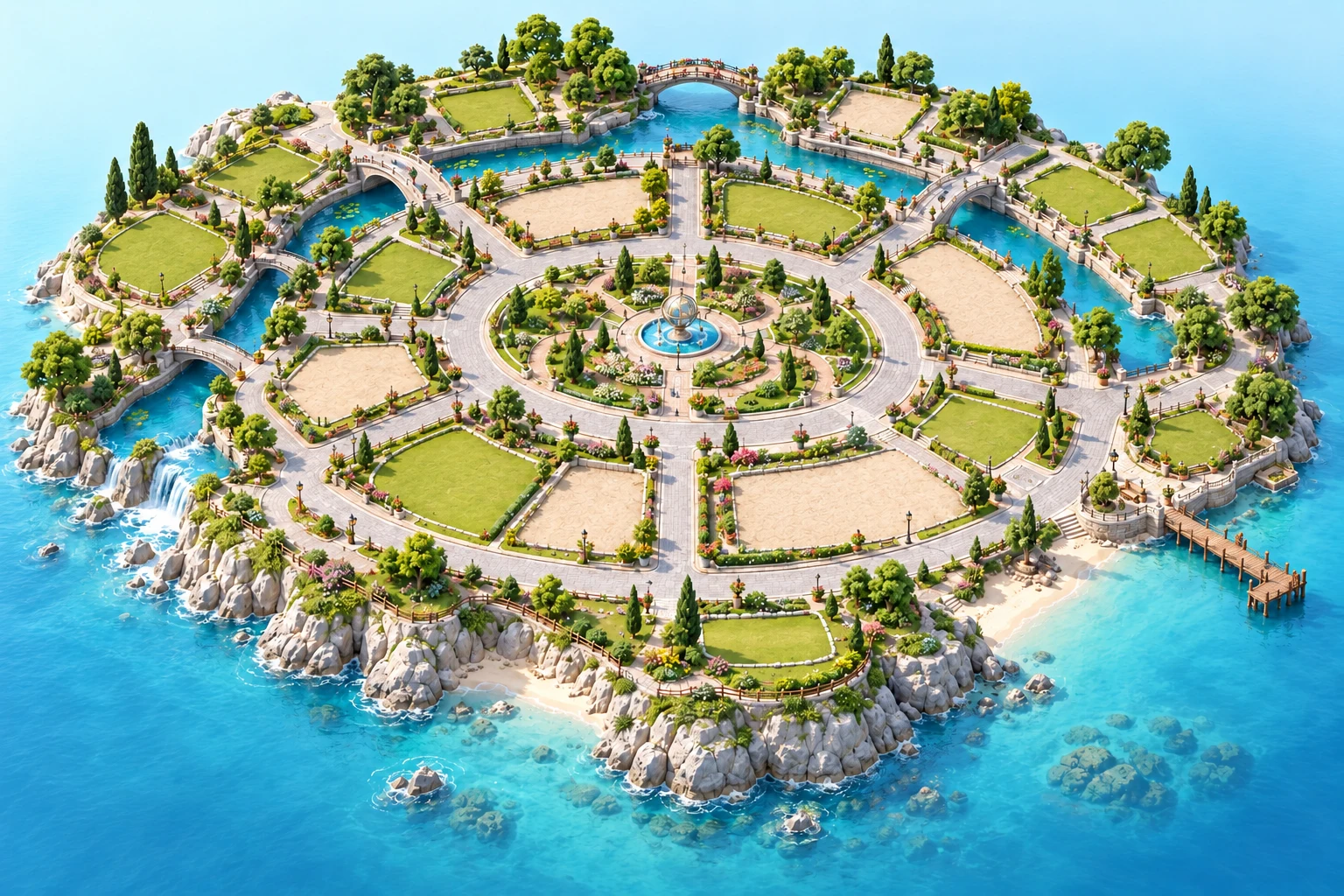
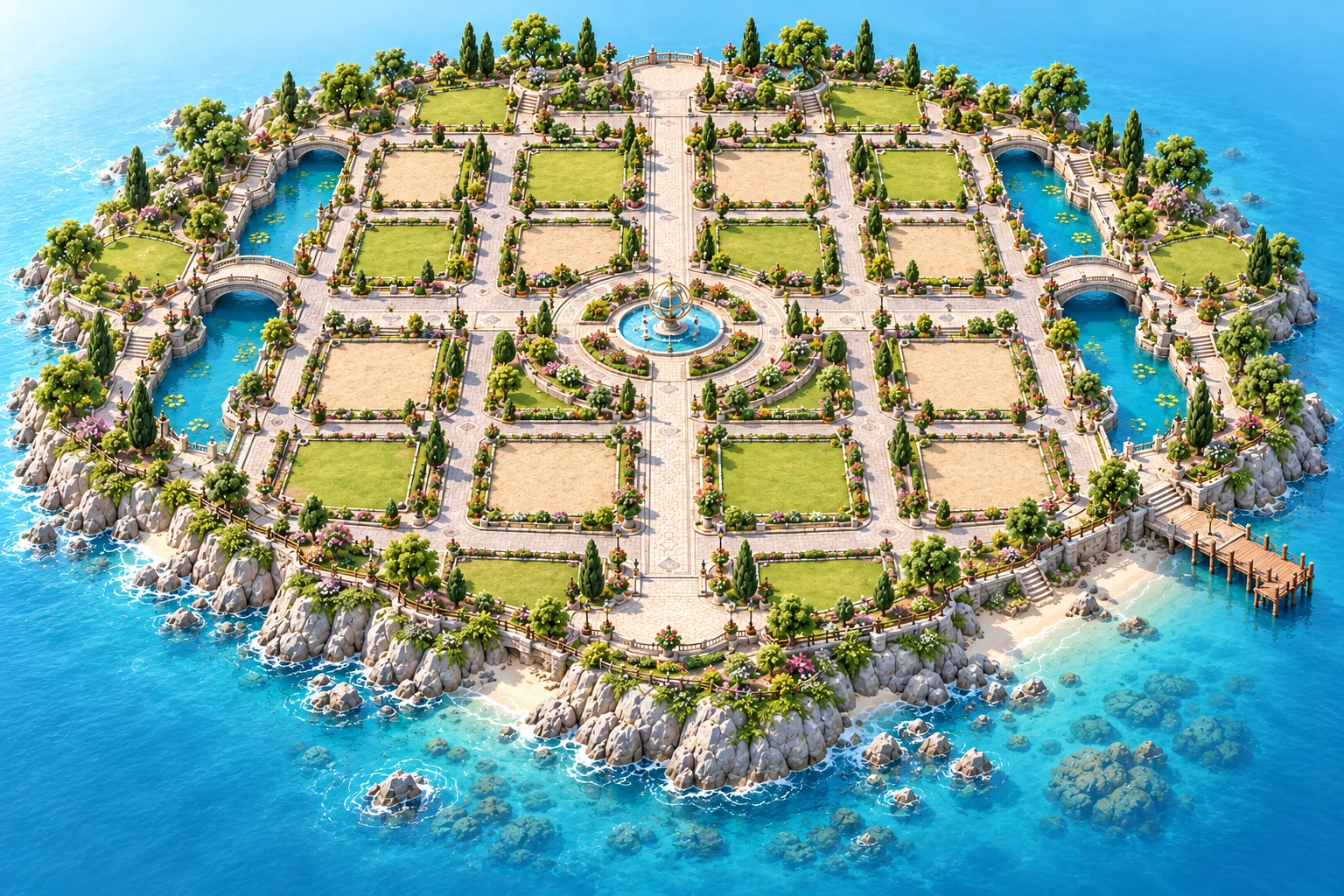
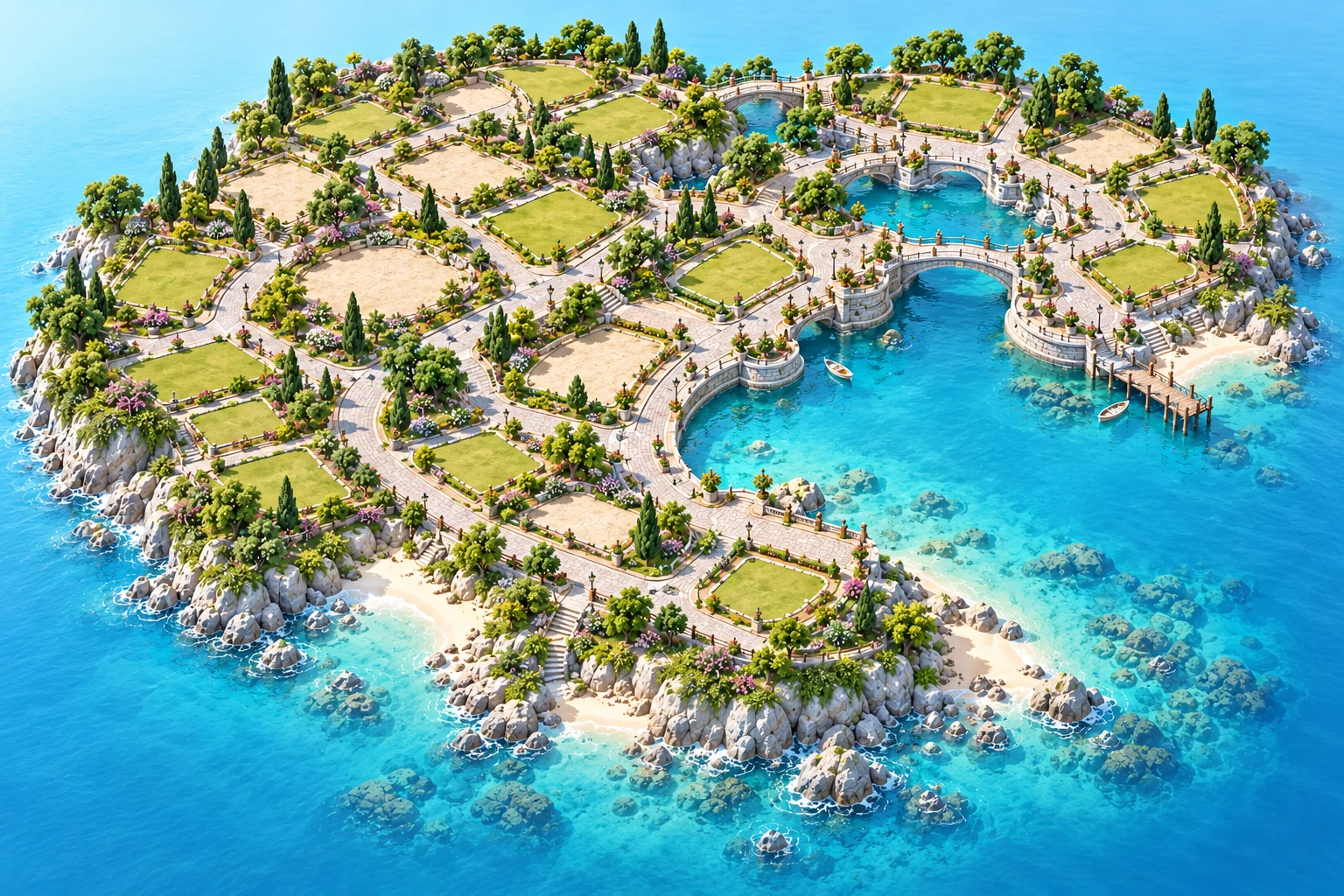
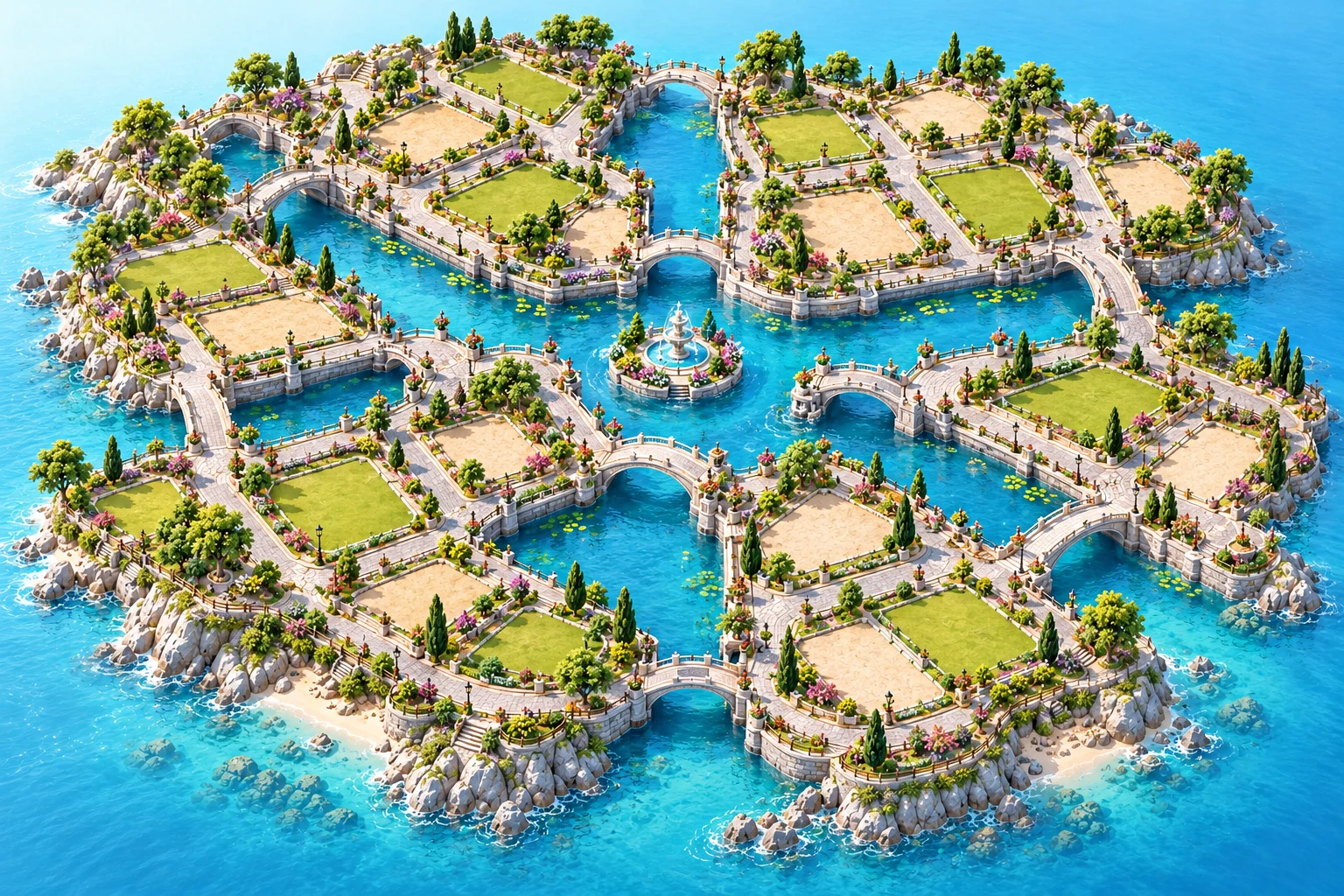
ประเภทเกาะและผังเป็นคนละตัวเลือก: ประเภทกำหนดข้อมูลภูมิประเทศของเกาะ ส่วนผังกำหนดภาพพื้นและตำแหน่งแปลงสำหรับวางอาคาร ภาพพื้นผังรุ่น v16 ใช้ชุดเมืองจำลองหินสีครีม สวน และสายน้ำตามผัง ไม่ได้สร้างภาพพื้นใหม่ครบทุกคู่ของภูมิประเทศกับผัง
ผังเกาะ 7 แบบ
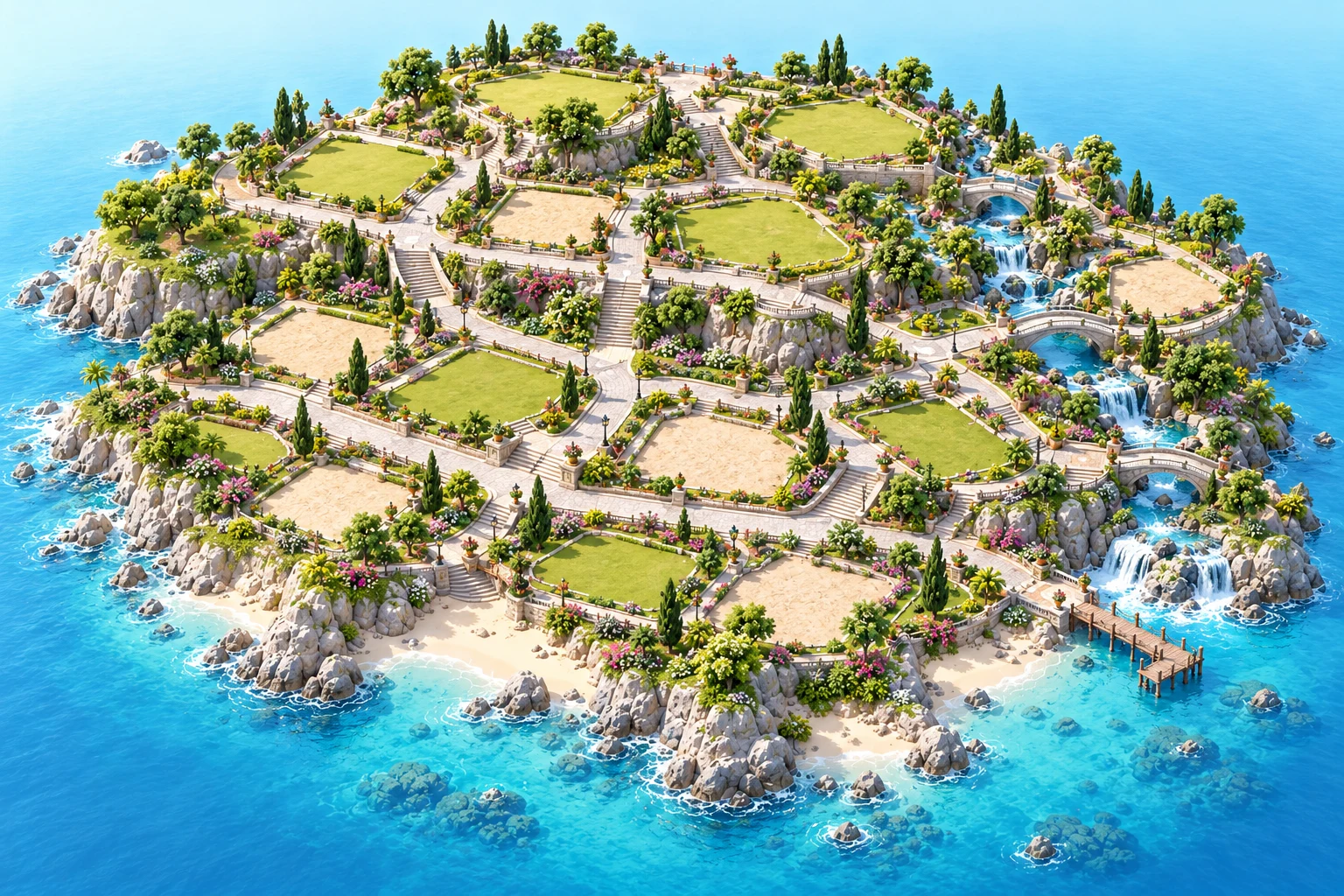
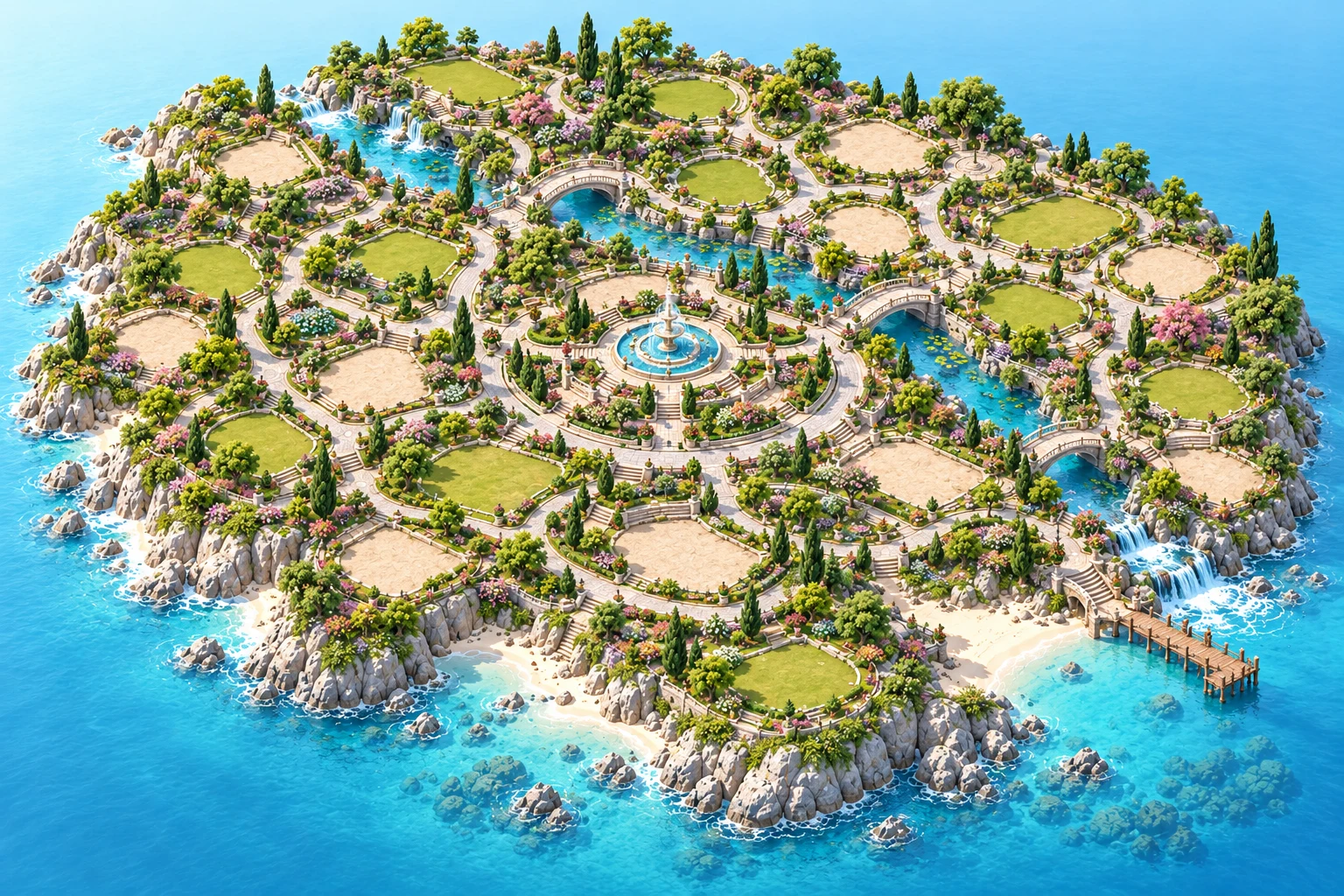
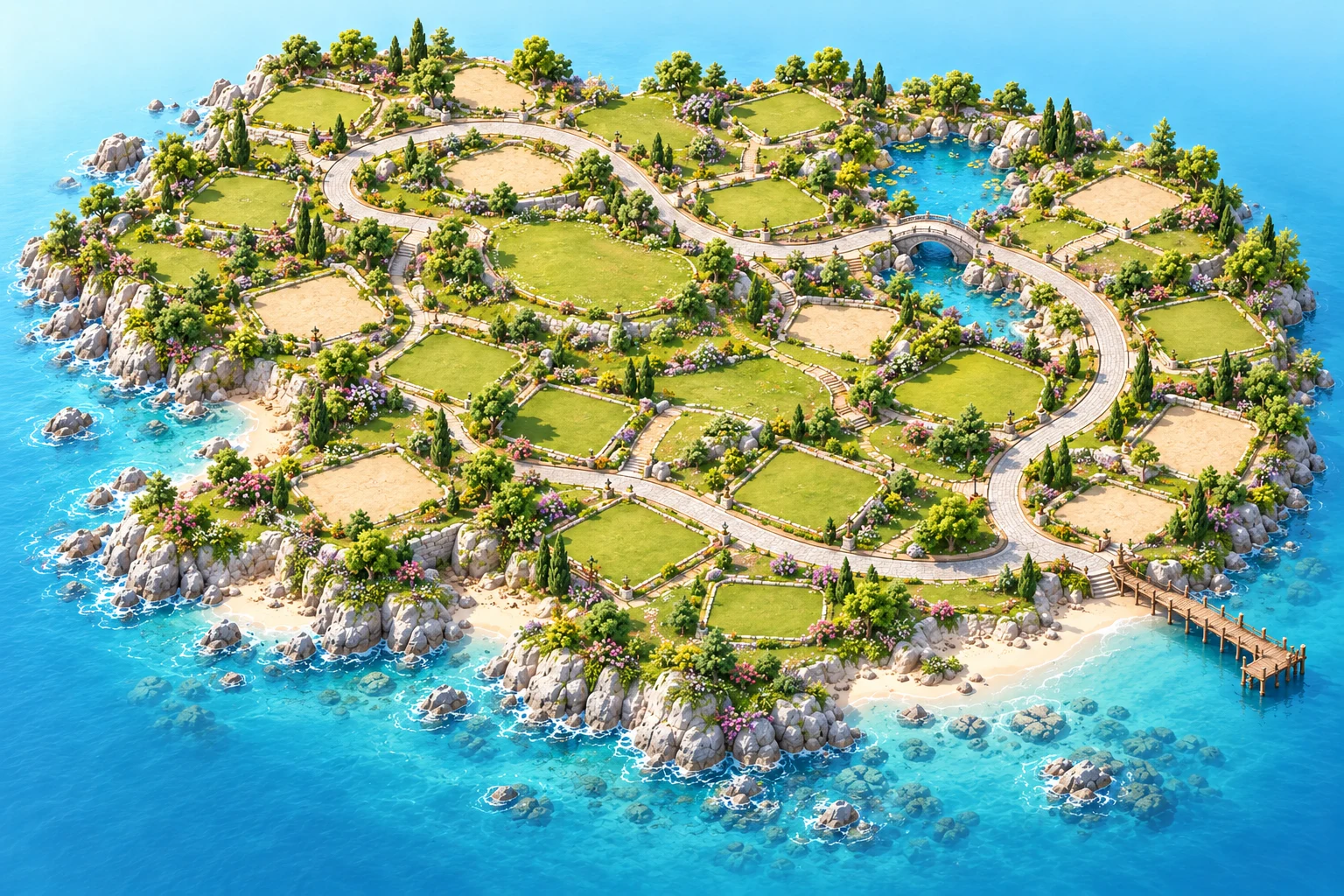
| ผัง | ลักษณะภาพ |
|---|---|
| เมืองจัตุรัส | ถนนแนวตรง ย่านรอบจัตุรัสและน้ำพุ มีคลองตามด้านข้าง |
| เมืองวงแหวน | ถนนวงแหวนรอบสวนและน้ำพุกลาง เชื่อมพื้นที่ด้วยสะพาน |
| เมืองท่า | เกาะโอบอ่าว มีแนวถนนริมน้ำ ท่าเรือ และพื้นที่เมืองรอบอ่าว |
| เมืองคลอง | คลองหลักแบ่งพื้นที่และมีสะพานเชื่อมย่าน |
| เมืองขั้นบันได | แปลงต่างระดับ ถนน บันได กำแพงรับดิน และน้ำตก |
| เมืองสวน | ทางเดินโค้ง สวน ต้นไม้ ดอกไม้ ลำธาร และสะพาน |
| เมืองอิสระ | พื้นที่เปิด ถนนคดเคี้ยว บ่อน้ำ และแปลงตามแนวธรรมชาติ |
ทุกแพ็กเลือกได้ครบทั้ง 7 ผัง จุดวางอาคารแสดงตามพื้นที่ในภาพและสิทธิ์ของแพ็ก ไม่ใช่ว่าทุกส่วนของภาพกดสร้างอาคารได้ ขนาดและจำนวนตำแหน่งวางมีผลตามแพ็กเกจ ภาพอาคารแยกจากพื้นเกาะ จึงเปลี่ยนรูปและย้ายได้
10. รู้จักหน้าจัดการเกาะ
หลังเข้าสู่ระบบ หน้า เกาะของฉัน มีส่วนสำคัญดังนี้:
- ชื่อเกาะ / แพ็กเกจ / จำนวนเว็บไซต์: ตรวจสิทธิ์ปัจจุบัน เช่น 1/1 หรือ 6/6
- อาคารหลักและซับโดเมนของเกาะ: ดูชื่อเต็มและสถานะจอง/เปิดบริการ
- ตำแหน่งบนแผนที่โลก: ดูรหัสที่ตั้งและลิงก์เปลี่ยนพิกัด
- สถานะสาธารณะ: เปิด/ปิดการเยี่ยมชม และลิงก์ดูในมุมผู้เยี่ยมชม
- ภาพเกาะ: กดอาคารหรือจุด
+เพื่อจัดการ ใช้ปุ่มซูมตามต้องการ - รายละเอียดเกาะ: รหัสเกาะ เช่น SF-00009 แพ็กเกจ ขนาด จำนวนเว็บไซต์ สร้างเพิ่มได้ และจุดวาง
- อาคารบนเกาะ: รายการปุ่มอาคาร ใช้เลือกแทนการกดภาพเมื่ออาคารอยู่ใกล้กัน
- แพ็กเกจและคำขอบริการ: เลือกรอบบริการ ส่งคำขอ และติดตามผล
- ข้อมูลติดต่อ / เปลี่ยนรหัสผ่าน / ออกจากระบบ: อยู่ส่วนจัดการบัญชีด้านบน
ตัวเลขขนาด เช่น 6 × 6 หรือ 12 × 12 เป็นขนาดผังเชิงระบบ ไม่ใช่จำนวนเว็บไซต์ที่สร้างได้ทั้งหมด ให้ยึดจำนวน เว็บไซต์ และ สร้างเพิ่มได้ เป็นโควตาของบัญชี
11. จัดการอาคารหลัก
อาคารหลักมีเครื่องหมาย ✦ และใช้ชื่อซับโดเมน เช่น mydream ระบบสร้างพร้อมเกาะสำหรับสมาชิกใหม่ และนับเป็นเว็บไซต์หนึ่งแห่ง
| ทำได้ | การใช้งาน |
|---|---|
| เปลี่ยนภาพอาคาร | เลือกรูปแบบใดก็ได้จาก 24 แบบ แล้วบันทึก |
| เปลี่ยนสีป้าย | เลือกสีป้ายแล้วบันทึก ไม่ใช่การทาสีตัวอาคารทั้งหลัง |
| ย้ายตำแหน่ง | ใช้ปุ่มย้าย กดแปลงว่าง แล้วบันทึก |
| เปิดเว็บไซต์ | เมื่อเปิดบริการแล้วและมีลิงก์ จึงใช้ปุ่มเยี่ยมชมเว็บไซต์ได้ |
ชื่อและลิงก์อาคารหลักผูกกับทะเบียนซับโดเมน ช่องเหล่านี้แก้เองไม่ได้ และไม่มีปุ่มรื้ออาคารหลัก
- จองชื่อแล้ว · รอเปิดบริการโฮสติ้ง: จองชื่อในระบบแล้ว ผู้ดูแลยังไม่ยืนยันเปิดบริการ ลิงก์อาคารหลักยังไม่ถูกเปิดให้ใช้งานโดยระบบ
- เปิดบริการแล้ว: ผู้ดูแลยืนยันการเปิดโฮสต์และ DNS ระบบใส่ลิงก์ของอาคารหลัก หากเข้าไม่ได้ให้ตรวจตามหัวข้อ 22
อย่าใส่ซับโดเมนฟรีอีกชื่อให้เป็นอาคารรอง ระบบอนุญาตซับโดเมนฟรีของเกาะผ่านอาคารหลักหนึ่งแห่ง
12. สร้างและแก้ไขอาคารเว็บไซต์
สร้างอาคารรอง
ต้องมีอาคารหลักแล้วและมีโควตาเหลือ Free มีอาคารหลักเต็มสิทธิ์หนึ่งแห่ง จึงเพิ่มอาคารรองไม่ได้
- กดจุด
+บนแปลงว่าง หากกดยากให้ซูมเข้า - กรอก ชื่ออาคาร ไม่เกิน 80 ตัวอักษร ใช้ชื่อที่ต้องการให้ผู้เยี่ยมชมเห็น
- เลือก รูปแบบอาคาร จากรายการ หรือเปิด เลือกจากภาพอาคาร 24 แบบ แล้วกดภาพ
- เลือก สีป้ายอาคาร ตามต้องการ
- กรอกช่อง โดเมนเว็บไซต์ / ซับโดเมน (https://) เช่น
https://example.comหรือเว้นว่างเพื่อจัดอาคารไว้ก่อน - กด บันทึกอาคาร แล้วรอข้อความ บันทึกเรียบร้อย
- ตรวจชื่อ รูป ตำแหน่ง และจำนวนเว็บไซต์บนเกาะ
แก้ไขอาคารเดิม
กดอาคารบนภาพหรือปุ่มใน อาคารบนเกาะ → แก้ชื่อ รูป สีป้าย หรือลิงก์ → กด บันทึกอาคาร ปุ่ม ยกเลิก ปิดการแก้ไขที่ยังไม่บันทึก
กติกาลิงก์เว็บไซต์
- ใช้ลิงก์ที่ขึ้นต้นด้วย
https://หรือhttp://โดยแนะนำ HTTPS เมื่อเว็บไซต์รองรับ - รองรับความยาวไม่เกิน 500 ตัวอักษร และไม่ใช้ลิงก์ที่ฝังชื่อผู้ใช้/รหัสผ่าน
- โฮสต์เนมเดียวกันเชื่อมซ้ำหลายอาคารไม่ได้ เช่น
https://example.com/aและhttps://example.com/bยังเป็นโฮสต์เนมเดียวกัน - ลิงก์ที่เว้นว่างไม่แสดงปุ่มเยี่ยมชม แต่ตัวอาคารยังนับโควตา
- การใส่ลิงก์ไม่สร้างไฟล์เว็บ ฐานข้อมูล บัญชีโฮสต์ หรือ DNS ให้เอง
13. ย้ายและรื้ออาคาร
ย้ายอาคาร
- กดอาคาร หรือเลือกจากรายการ อาคารบนเกาะ
- กด ย้ายอาคารไปช่องอื่น
- กดจุดว่างบนเกาะที่ต้องการ ตรวจข้อความ PLOT ในตัวแก้ไขเพื่อยืนยันตำแหน่งที่เลือก
- กด บันทึกอาคาร
- ตรวจตำแหน่งหลังบันทึก หากต้องการตรวจเพิ่มให้โหลดหน้าใหม่
การย้ายใช้การกดเลือก ไม่ใช่ลากตัวอาคาร ห้ามทับอาคารเดิม ถนน คลอง สวน สะพาน หรือขอบเกาะ หากเลือกผิดและยังไม่บันทึก กด ยกเลิก แล้วเลือกอาคารใหม่ได้
รื้ออาคารรอง
- เลือกอาคารรองที่ต้องการลบ
- กด รื้ออาคาร
- อ่านหน้าต่างยืนยัน ตรวจชื่ออาคาร แล้วกด รื้ออาคาร อีกครั้ง
- จำนวนอาคารลดลงและคืนตำแหน่งว่างบนแผนที่
การรื้อเป็นการลบรายการอาคารและลิงก์จากเกาะ ไม่มีถังขยะให้กู้รายการผ่านหน้าจอ หากต้องการเก็บชื่อ/URL ไว้ให้คัดลอกก่อนรื้อ การรื้ออาคารไม่ได้ลบไฟล์เว็บไซต์ ยกเลิกโดเมน หยุดโฮสติ้ง หรือคืนค่าบริการ ต้องติดต่อผู้ดูแลเรื่องบริการแยกต่างหาก อาคารหลักรื้อไม่ได้
14. แก้ชื่อเกาะ Bio และเปลี่ยนผัง
- กด แก้ชื่อ / Bio
- แก้ ชื่อเกาะ สูงสุด 80 ตัวอักษร
- แก้ Bio แนะนำเกาะ สูงสุด 1,000 ตัวอักษร หรือเว้นว่างได้
- เลือก ผังเกาะ และ ประเภทเกาะ หากต้องการเปลี่ยน ตรวจภาพประกอบก่อนบันทึก
- กด บันทึก
ชื่อเกาะเป็นคนละข้อมูลกับชื่อซับโดเมน เปลี่ยนชื่อเกาะไม่เปลี่ยนที่อยู่เว็บไซต์
เมื่อเปลี่ยนผัง ระบบตรวจตำแหน่งอาคารเดิมทั้งหมด หากผังใหม่มีถนน คลอง สวน หรือพื้นที่อื่นทับตำแหน่งเดิม ระบบไม่บันทึกการเปลี่ยนแปลงในรายการนั้นและไม่รื้ออาคารให้เอง
วิธีแก้: กลับไปผังเดิม ย้ายอาคารที่ขัดกับผังไปตำแหน่งที่อนุญาตทั้งสองผัง แล้วลองเปลี่ยนอีกครั้ง หากยังหาตำแหน่งที่เข้ากันไม่ได้ ให้ใช้ผังเดิมก่อนและติดต่อผู้ดูแลพร้อมชื่อผังและรหัสเกาะ โดยเก็บลิงก์อาคารไว้ครบ
15. เปิดเกาะให้เยี่ยมชมและแชร์ลิงก์
เกาะใหม่เริ่มเป็นส่วนตัว ก่อนเปิดสาธารณะต้องตั้งซับโดเมน/อาคารหลักและเลือกที่ตั้งบนแผนที่ให้เรียบร้อย
- ตรวจชื่อเกาะ Bio และชื่อ/ลิงก์อาคารว่าเป็นข้อมูลที่ต้องการเผยแพร่
- กด เปิดเกาะให้เยี่ยมชม
- ตรวจสถานะ สาธารณะ · ทุกคนเยี่ยมชมได้
- กด ดูในมุมผู้เยี่ยมชม ↗ แล้วคัดลอก URL จากแถบที่อยู่เพื่อแชร์ รูปแบบลิงก์คือ
https://sangfun.com/explore?island=เลขเกาะ - หากต้องการหยุดเผยแพร่ กด ปิดการเยี่ยมชมเกาะ และตรวจสถานะส่วนตัว
ผู้เยี่ยมชมดูผัง Bio รายการอาคาร ชื่อ ประเภท สถานะอาคารหลัก และลิงก์เว็บไซต์ได้ แต่สร้าง แก้ ย้าย หรือรื้อไม่ได้ อีเมล เบอร์โทร และรหัสผ่านไม่รวมในข้อมูลเกาะสาธารณะ
การปิดเกาะไม่ได้ปิดเว็บไซต์ที่โฮสต์อยู่ ลิงก์โดเมนภายนอกยังเข้าถึงได้ตามการตั้งค่าของโฮสต์นั้น เช่นเดียวกัน การเปิดเกาะสาธารณะไม่ได้ทำให้เว็บไซต์ที่รอเปิดบริการใช้งานได้ทันที
16. เยี่ยมชมเกาะของสมาชิกและเมืองหลวง
- เปิด แผนที่โลก แล้วกดเกาะที่มีเจ้าของและเปิดสาธารณะ
- อ่านชื่อเกาะ Bio แพ็กเกจ และรายละเอียดที่ปรากฏ
- กด เข้าเยี่ยมชมเมือง →
- กดอาคารบนภาพ หรือเลือกจากรายการ อาคารบนเกาะ
- อ่านรายละเอียดและกด เยี่ยมชมเว็บไซต์ ↗ หากมีลิงก์
- กด ← กลับแผนที่โลก เมื่อต้องการกลับออกมา
ค้นหาเกาะสาธารณะได้จากช่องค้นหาในรายการเกาะ หากมีปุ่ม สำรวจเกาะเพิ่มเติม ↓ ใช้โหลดรายการถัดไป เกาะส่วนตัวไม่เปิดรายละเอียดให้เยี่ยมชม
เมืองหลวงเป็นพื้นที่ส่วนกลางที่มีรูปลักษณ์เฉพาะ กด เมืองหลวง ✦ บนแผนที่แล้วกดเมืองหลวงเพื่อเข้าเยี่ยมชม หรือเปิดเมนู/ลิงก์เมืองหลวง ไม่ใช่เกาะที่สมาชิกเลือกจองได้
กดอาคาร หอความรู้ ในเมืองหลวงเพื่อเปิดคู่มือบนเว็บ หรือเข้าได้จากเมนู หอความรู้ ที่หัวและท้ายทุกหน้า ใช้ช่องค้นหาในคู่มือเพื่อหาบทที่เกี่ยวข้องกับคำที่พิมพ์
17. กลางวัน กลางคืน การเคลื่อนไหว และซูม
ใช้แถบ บรรยากาศโลก เลือก:
- อัตโนมัติ · เวลาไทย: กลางวัน 06:00–ก่อน 18:00 และกลางคืนช่วงอื่น อ้างอิงเวลาไทย
- ☀ กลางวัน: แสดงภาพกลางวันตลอดขณะเลือกโหมดนี้
- ☾ กลางคืน: แสดงภาพกลางคืนตลอดขณะเลือกโหมดนี้
โหมดแสงใช้ร่วมกันระหว่างโลก เกาะ และเมืองหลวงบนเบราว์เซอร์เดียวกัน การเปลี่ยนแสงไม่เปลี่ยนข้อมูลเกาะหรือสิทธิ์บริการ
กด หยุดภาพเคลื่อนไหว เพื่อหยุดเอฟเฟกต์ เช่น แสงสะท้อนน้ำ แล้วกด เล่นภาพเคลื่อนไหว เพื่อเล่นต่อ หากอุปกรณ์ตั้งค่าลดการเคลื่อนไหว ระบบเคารพการตั้งค่านั้นด้วย หน้าเกาะเจ้าของมีปุ่มหยุดภาพเฉพาะบริเวณเกาะอีกปุ่มหนึ่ง ถ้าภาพยังไม่เล่นให้ตรวจทั้งสองปุ่ม
ในหน้าเกาะ ใช้ +/− เพื่อซูม และเลื่อนพื้นที่ภาพเมื่อต้องการดูรายละเอียด เมื่อขนาดหน้าจอเปลี่ยนระบบย่อให้พอดีจอใหม่ ใช้รายการอาคารเป็นทางเลือกเมื่อภาพเล็กหรืออาคารบังกัน งานภาพเป็นกึ่ง 3D มุมมองกำหนดไว้ ไม่ใช่กล้องที่หมุนรอบเกาะได้
18. ขอเปิดบริการ เปลี่ยนแพ็กเกจ และติดตามสถานะ
ส่งคำขอ
- เข้าสู่ระบบแล้วเลื่อนไปส่วนแพ็กเกจในหน้า เกาะของฉัน
- เลือกแพ็กเกจและรอบบริการรายเดือน/รายปีที่เปิดให้เลือก
- ตรวจเบอร์ติดต่อจาก ข้อมูลติดต่อ ให้ถูกต้อง โดยเฉพาะสมาชิกเดิมที่ยังไม่ได้เพิ่มเบอร์
- กด ขอเปิดบริการ [ชื่อแพ็กเกจ]
- อ่านสถานะ คำขอบริการ … ในหน้าเดิม
การเลือกแพ็กเกจในขั้นสมัครก็ส่งคำขอให้ติดตามในส่วนนี้ได้ การส่งคำขอยังไม่หักเงิน ไม่ใช่ใบยืนยันชำระเงิน และไม่เปิดทรัพยากรโฮสต์ให้ทันที ให้ดำเนินการชำระเงิน/ยืนยันบริการตามช่องทางที่ผู้ดูแลแจ้ง
อ่านสถานะ
| สถานะบนหน้าเว็บ | ความหมาย/ขั้นถัดไป |
|---|---|
| รอผู้ดูแลรับเรื่อง | ส่งคำขอแล้ว รอผู้ดูแลตรวจสอบ ยกเลิกคำขอได้ในสถานะนี้ |
| กำลังเปิดบริการ | ผู้ดูแลรับดำเนินการแล้ว รอการจัดสรรและตั้งค่า ระบบไม่ให้ส่งคำขอแทนรายการที่กำลังดำเนินการ |
| เปิดบริการแล้ว | ตรวจลิงก์แผงโฮสติ้ง ข้อมูลที่ได้รับ และลิงก์อาคารหลัก |
| ติดต่อผู้ดูแลเพื่อแก้ไขคำขอ | ต้องแก้ข้อมูลหรือสอบถามผู้ดูแลก่อนดำเนินการต่อ |
ปุ่ม ยกเลิกคำขอบริการ ใช้กับคำขอที่ยังรอรับเรื่อง การยกเลิกไม่ได้ลบเกาะหรือยกเลิกบริการโฮสต์ที่เปิดใช้งานอยู่แล้ว
ถ้าส่งคำขอใหม่ขณะที่รายการยังรอรับเรื่อง รายการใหม่อาจแทนแพ็กเกจและรอบบริการเดิม ให้ตรวจชื่อแพ็กเกจที่แสดงทุกครั้งหลังบันทึก
เมื่อผู้ดูแลเปลี่ยนสิทธิ์ให้แล้ว ให้โหลดหน้าใหม่และตรวจชื่อแพ็กเกจ พื้นที่ จำนวนอาคาร และลิงก์แผงโฮสติ้ง หากต้องการลดแพ็กเกจต้องจัดจำนวนอาคาร โดเมน และตำแหน่งให้เข้ากับสิทธิ์ใหม่ก่อน ผู้ดูแลอาจไม่สามารถลดให้ขณะข้อมูลเกินสิทธิ์ได้
19. นำเว็บไซต์ขึ้นโฮสต์และจัดการอีเมล
รับข้อมูลบริการ
เมื่อเปิดบริการแล้ว ให้ตรวจลิงก์ แผงจัดการโฮสติ้ง ในหน้าเกาะ และข้อมูลจากผู้ดูแล ได้แก่ ที่อยู่แผง ผู้ใช้ วิธีรับ/ตั้งรหัสผ่าน พาธเว็บไซต์ และค่าการเชื่อมต่อที่เกี่ยวข้อง บัญชี SANGFUN กับบัญชีแผงโฮสติ้งเป็นคนละส่วน อย่าสรุปว่ารหัสผ่านเดียวกันหากผู้ดูแลไม่ได้กำหนดไว้
นำไฟล์ขึ้นเว็บไซต์
- เตรียมไฟล์เว็บไซต์ให้ตรงเทคโนโลยีของแพ็ก Free ใช้ HTML/CSS/JavaScript ฝั่งเบราว์เซอร์และรูปภาพ
- สำรองไฟล์เดิมหากมีเว็บไซต์ใช้งานอยู่
- เข้าแผงโฮสติ้งหรือใช้ FTP/วิธีรับส่งไฟล์ที่ผู้ดูแลให้ข้อมูลไว้
- เปิดโฟลเดอร์รากของโดเมนหรือซับโดเมนที่ได้รับจัดสรร พาธจริงขึ้นกับบัญชีและแผงโฮสติ้ง
- อัปโหลดไฟล์และโฟลเดอร์ของเว็บไซต์โดยรักษาชื่อและโครงสร้างให้ตรงกัน ไม่จำเป็นต้อง ZIP
- ตรวจว่าไฟล์หน้าแรก เช่น
index.htmlอยู่ในรากเว็บไซต์ของชื่อที่ถูกต้อง ไม่ซ้อนอยู่ในโฟลเดอร์ที่อัปโหลดมาอีกชั้นโดยไม่ตั้งใจ - เปิด URL เว็บไซต์ผ่าน HTTPS ตรวจหน้าแรก ลิงก์ CSS รูปภาพ และการแสดงผลบนมือถือ
- ถ้าเป็นอาคารรอง กลับ SANGFUN ใส่ URL ที่ใช้งานจริงในอาคารแล้วบันทึก ส่วนลิงก์อาคารหลักระบบผูกจากซับโดเมนให้
แผง DirectAdmin ใช้กับ Free/Starter/Developer; cPanel ใช้กับ Studio; aaPanel ใช้กับ Business เมนูและพาธของแต่ละเครื่องอาจต่างกัน ให้ยึดบัญชีที่ผู้ดูแลส่งให้
ฐานข้อมูล PHP, Node.js และ Python
- Starter ขึ้นไปที่ได้รับสิทธิ์ PHP/MySQL ใช้เมนูฐานข้อมูลในแผงเพื่อสร้างฐานข้อมูลและผู้ใช้ก่อนนำเข้า SQL ผ่าน phpMyAdmin จากนั้นตั้งค่าการเชื่อมต่อในเว็บไซต์ของคุณ
- เก็บไฟล์ตั้งค่าที่มีรหัสผ่านฐานข้อมูลให้เหมาะกับระบบเว็บ และอย่าใส่รหัสผ่านลงในชื่ออาคาร Bio หรือ URL สาธารณะ
- Studio ใช้งาน Node.js และ Python ตามเครื่องมือและเวอร์ชันที่โฮสต์จัดสรร ให้ตรวจจุดเริ่มแอป คำสั่งติดตั้งไลบรารี และ URL กับผู้ดูแล
- การสร้างอาคารบนแผนที่ไม่ได้ติดตั้ง WordPress สร้างฐานข้อมูล หรือเปิด process แอปให้เอง
อีเมล Business
Business มีพื้นที่เมลรวม 10 GB แยกจาก VM ของเว็บไซต์ ขอข้อมูลเมลเซิร์ฟเวอร์ บัญชี ช่องทางเว็บเมล และค่า DNS/โปรแกรมอีเมลจากผู้ดูแล การสร้างอาคารหรือการมีชื่อโดเมนไม่สร้างกล่องจดหมายให้เอง พื้นที่ 10 GB นี้ไม่ใช่การรับรอง 10 GB ต่อทุกกล่องจดหมาย
อีเมลที่ใช้สมัคร SANGFUN เป็นข้อมูลบัญชี ไม่ใช่กล่องอีเมลโดเมนใหม่ที่ระบบสร้างอัตโนมัติ
20. ข้อมูลติดต่อ รหัสผ่าน และออกจากระบบ
แก้เบอร์ติดต่อ
กด ข้อมูลติดต่อ → ตรวจอีเมลสำหรับเข้าสู่ระบบ → แก้ เบอร์โทรศัพท์ติดต่อ → กด บันทึกเบอร์ติดต่อ → ตรวจข้อความสำเร็จ อีเมลในหน้าต่างนี้ใช้แสดงข้อมูลบัญชี รุ่นนี้ไม่เปิดให้แก้อีเมลด้วยตนเอง หากต้องการเปลี่ยนอีเมลให้ติดต่อผู้ดูแล
เปลี่ยนรหัสผ่าน SANGFUN
- กด เปลี่ยนรหัสผ่าน
- กรอกรหัสผ่านเดิม รหัสผ่านใหม่ และยืนยันรหัสผ่านใหม่
- รหัสผ่านใหม่ต้องผ่านเงื่อนไข 10–72 ไบต์ ใช้รหัสที่ไม่ซ้ำบริการอื่น
- กด บันทึก แล้วรอข้อความสำเร็จ
การเปลี่ยนรหัสผ่านทำให้เซสชันเดิมในอุปกรณ์อื่นหมดสิทธิ์ ต้องเข้าสู่ระบบด้วยรหัสใหม่ และไม่ใช่การเปลี่ยนรหัสผ่านแผงโฮสติ้ง FTP ฐานข้อมูล หรืออีเมล
ลืมรหัสผ่านหรือออกจากระบบ
ถ้าลืมรหัสผ่าน ให้ติดต่อผู้ดูแลเพื่อยืนยันเจ้าของบัญชี รุ่นนี้ไม่มีแบบฟอร์มส่งลิงก์รีเซ็ตรหัสผ่านอัตโนมัติให้ใช้เอง
เมื่อใช้เสร็จ โดยเฉพาะเครื่องส่วนรวม กด ออกจากระบบ และตรวจว่ากลับมาแสดงแบบฟอร์มเข้าสู่ระบบ การออกจาก SANGFUN ไม่ได้ออกจากแผงโฮสติ้งที่เปิดแยกไว้ ให้ลงชื่อออกจากแผงนั้นด้วย
21. สมาชิกเดิมที่ยังไม่มีอาคารหลัก
- เข้าหน้า เกาะของฉัน
- ถ้าแสดงปุ่ม ตั้งซับโดเมนและอาคารหลัก ให้กดปุ่มนี้
- กรอกชื่อซับโดเมนและตรวจชื่อว่าง ตามกติกาสิทธิ์ปัจจุบันของบัญชี
- เลือกรูปอาคารหลัก
- เลือก สร้างอาคารใหม่ หรือ ใช้อาคาร [ชื่ออาคารเดิม]
- กด จองชื่อและตั้งอาคารหลัก
- ตรวจชื่อเต็ม สถานะ และอาคารติดดาวบนเกาะ
ถ้าเต็มโควตาให้เลือกอาคารเดิมของคุณแทนการเพิ่มอาคารใหม่ เมื่อเปลี่ยนอาคารเดิมเป็นอาคารหลัก ชื่อและลิงก์ของอาคารนั้นจะผูกกับซับโดเมนใหม่ ลิงก์เดิมไม่คงเป็นลิงก์อาคารหลัก และเริ่มสถานะรอเปิดบริการ คัดลอกข้อมูลเดิมไว้ก่อนหากต้องใช้ต่อ
เกาะและอาคารเดิมไม่ถูกลบเพราะอัปเดตงานภาพ หากยังไม่มีเบอร์ติดต่อให้เพิ่มผ่าน ข้อมูลติดต่อ ก่อนขอเปิดบริการ และเลือกพิกัดก่อนเปิดเกาะสาธารณะ
22. แก้ปัญหาที่พบบ่อย
| อาการ/ข้อความ | ให้ทำอย่างไร |
|---|---|
| รายการแพ็กเกจ ประเภทเกาะ หรือผังว่าง | โหลดหน้าใหม่ด้วย Ctrl+F5 หรือลองเปิดใหม่ หากยังว่างให้แจ้งผู้ดูแลพร้อมชื่อหน้าและภาพหน้าจอ อาจต้องตรวจไฟล์เว็บที่อัปโหลดหรือการเชื่อมต่อ |
| บันทึกไม่สำเร็จ กรุณาลองอีกครั้งหรือติดต่อผู้ดูแล | คัดลอกข้อความและเวลาที่เกิด ตรวจข้อมูลที่กรอก ลองโหลดหน้าและเข้าสู่ระบบใหม่ หากยังเกิดซ้ำให้แจ้งผู้ดูแล |
| เซสชันหมดอายุ กรุณาโหลดหน้าใหม่ | โหลดหน้าใหม่และเข้าสู่ระบบ แล้วเริ่มบันทึกอีกครั้ง |
| อีเมลหรือรหัสผ่านไม่ถูกต้อง หรือบัญชีถูกระงับ | ตรวจอีเมลและรหัสผ่าน ถ้าแน่ใจว่าถูกต้องให้ติดต่อผู้ดูแลเรื่องสถานะบัญชี |
| สมัครด้วยอีเมลนี้ไม่ได้ กรุณาลองเข้าสู่ระบบ | ลองเข้าบัญชีเดิม อย่าสมัครซ้ำด้วยอีเมลเดิม |
| ลองเข้าสู่ระบบบ่อยเกินไป | หยุดลองและรอ 15 นาที แล้วตรวจข้อมูลก่อนเข้าสู่ระบบใหม่ |
| ตรวจชื่อว่างไม่สำเร็จ/ชื่อซ้ำ/ชื่อสงวน | ตรวจรูปแบบชื่อ ลองชื่ออื่น และรอหากระบบจำกัดความถี่ การตรวจว่างก่อนหน้าไม่ได้กันชื่อไว้ |
| กดพื้นที่ว่างแล้วตั้งเกาะไม่ได้ | เปิดพื้นที่ตั้งเกาะ ตรวจเขตกันชน ระยะห่าง พิกัดที่มีเจ้าของ และการเชื่อมต่อข้อมูลแผนที่ |
| พิกัดเพิ่งมีผู้จอง | เลือกตำแหน่งอื่นและยืนยันใหม่ |
| เปิดเกาะสาธารณะไม่ได้ | ตั้งซับโดเมน/อาคารหลักและเลือกพิกัดบนโลกให้ครบ |
| ผู้เยี่ยมชมไม่พบเกาะ | ตรวจว่าเปิดสาธารณะ มีพิกัด และบัญชีใช้งานอยู่ ใช้ลิงก์จากดูในมุมผู้เยี่ยมชม |
| ไม่มีจุดให้เพิ่มอาคาร/เว็บไซต์ครบโควตา | ตรวจจำนวนอาคารตามแพ็ก Free มีได้อาคารหลักหนึ่งแห่ง เปลี่ยนรูป/ย้ายอาคารเดิมได้ หรือส่งคำขอแพ็กเกจเพิ่ม |
| กดอาคารยากหรือภาพบังกัน | ซูมเข้า หรือเลือกจากรายการอาคารบนเกาะ |
| ย้ายอาคารแล้วกลับตำแหน่งเดิม | ต้องกดบันทึกอาคารหลังเลือกแปลงใหม่ ตรวจข้อความสำเร็จแล้วโหลดหน้าอีกครั้ง |
| เปลี่ยนผังแล้วไม่บันทึก | มีตำแหน่งอาคารขัดกับผังใหม่ ให้ย้ายในผังเดิมก่อน รายการเปลี่ยนที่ล้มเหลวไม่ได้รื้ออาคารให้ |
| ชื่อ/ลิงก์อาคารหลักแก้ไม่ได้ | เป็นข้อมูลผูกกับซับโดเมน เปลี่ยนได้เฉพาะรูป สีป้าย และตำแหน่ง หากต้องเปลี่ยนชื่อเว็บไซต์ให้ติดต่อผู้ดูแล |
| ใส่โดเมนซ้ำหรือซับโดเมนฟรีในอาคารรองไม่ได้ | ใช้โดเมนที่ยังไม่ผูกอาคารอื่น ซับโดเมนฟรีสงวนให้อาคารหลัก |
| มีอาคารแต่ไม่มีปุ่มเข้าเว็บไซต์ | อาคารยังไม่มี URL หรืออาคารหลักยังรอเปิดบริการ |
| ขอสถานะเปิดบริการแล้ว แต่ยังเป็น Free | สิทธิ์แพ็กต้องได้รับการจัดสรรจริง ตรวจว่ากำลังดูคำขอหรือแพ็กปัจจุบัน หากคำขอขึ้นเปิดบริการแล้วแต่สิทธิ์ไม่ตรงให้แจ้งผู้ดูแล |
| ส่งคำขอใหม่ไม่ได้ขณะกำลังเปิดบริการ | รอผู้ดูแลดำเนินการคำขอเดิม หรือประสานผู้ดูแลก่อนเปลี่ยน |
| จองชื่อแล้วแต่เว็บไซต์เปิดไม่ได้ | ติดตามคำขอโฮสติ้ง การจองชื่ออย่างเดียวไม่ได้เปิด DNS/โฮสต์ |
| เปิดบริการแล้วแต่เว็บขึ้นหน้าเริ่มต้น/404 | ตรวจไฟล์หน้าแรก โฟลเดอร์ราก และชื่อโดเมนที่อัปโหลด หากไม่แน่ใจให้ส่ง URL และข้อความให้ผู้ดูแล |
| รูป/CSS ของเว็บไซต์ตัวเองไม่ขึ้น | ตรวจชื่อไฟล์ ตัวพิมพ์เล็ก/ใหญ่ และพาธไฟล์บนโฮสต์ รวมถึงไฟล์ที่ยังไม่ได้อัปโหลด |
| รูปผังหรืออาคารยังเป็นแบบเก่า | Ctrl+F5 หรือลองเปิดใหม่ หากยังผิดให้แจ้งผู้ดูแลตรวจไฟล์และแคชรุ่นที่ติดตั้ง |
| ภาพไม่เคลื่อนไหว | ตรวจปุ่มหยุดภาพทั้งส่วนบรรยากาศโลกและหน้าเกาะ รวมถึงการตั้งค่าลดการเคลื่อนไหวของอุปกรณ์ |
| กลางวัน/กลางคืนไม่ตรงเวลาที่คาด | ถ้าเลือกโหมดบังคับ ให้เปลี่ยนเป็นอัตโนมัติ เวลาอัตโนมัติอิงประเทศไทย |
| เว็บแจ้งใบรับรอง HTTPS ผิดพลาด | หยุดส่งข้อมูลบัญชีจากหน้านั้น แจ้งผู้ดูแลให้ตรวจใบรับรองและโดเมน แล้วกลับมาใช้ URL HTTPS ที่ถูกต้อง |
เมื่อแจ้งปัญหา ให้ส่ง URL หน้าที่เกิดเหตุ รหัสเกาะ พิกัด วันเวลา ข้อความผิดพลาด ขั้นตอนก่อนเกิดเหตุ และภาพหน้าจอที่ปิดข้อมูลส่วนตัวแล้ว ไม่ส่งรหัสผ่าน OTP หรือรหัสผ่านฐานข้อมูล และไม่ต้องส่งข้อมูลส่วนตัวลงใน Bio สาธารณะ
23. คำถามที่พบบ่อยและรายการตรวจความพร้อม
คำถามที่พบบ่อย
หนึ่งบัญชีสร้างหลายเกาะได้ไหม? บัญชีสมาชิกมีเกาะของตนหนึ่งแห่ง การเลือกที่ตั้งใหม่คือย้ายเกาะเดิม
Free เลือกรูปอาคารใหญ่ได้ไหม? ได้ครบ 24 แบบและผังครบ 7 แบบ แต่ยังมีเว็บไซต์ได้หนึ่งแห่งและพื้นที่ 1 GB ตามสิทธิ์เดิม
เปลี่ยนผังหรือภาพอาคารแล้วแพ็กเกจเปลี่ยนไหม? ไม่เปลี่ยนแพ็กเกจ การเพิ่มสิทธิ์ต้องผ่านคำขอบริการและผู้ดูแลจัดสรร
มี 5 โดเมนหมายถึงได้ชื่อโดเมนจดทะเบียนฟรี 5 ชื่อไหม? ไม่ใช่ เป็นโควตารองรับโดเมนบนบริการ และมีซับโดเมนฟรีอีกหนึ่งแห่งตามเงื่อนไข
อาคารที่ยังไม่มี URL นับโควตาไหม? นับ เพราะเป็นอาคารเว็บไซต์ที่บันทึกแล้ว
เปิดเกาะสาธารณะก่อนเว็บไซต์เสร็จได้ไหม? ได้เมื่อมีพิกัดและอาคารหลักตามเงื่อนไข ผู้เยี่ยมชมจะเห็นข้อมูลและสถานะจริง แต่ยังไม่มีลิงก์ใช้งานหากเว็บไซต์รอเปิดบริการ
รื้ออาคารแล้วไฟล์ในโฮสต์หายไหม? ไม่หายจากการรื้อใน SANGFUN การจัดการไฟล์และยกเลิกบริการเป็นอีกขั้นตอนหนึ่ง
ยกเลิกคำขอแล้วเกาะหายไหม? ไม่หาย การยกเลิกคำขอที่รอรับเรื่องไม่ได้ลบบัญชีหรือเกาะ
พื้นที่ 20 GB แยกให้ทุกโดเมนไหม? ไม่ใช่ พื้นที่ของแพ็กใช้ร่วมกันสำหรับเว็บไซต์ในบริการ
Business มีเมลแยกอย่างไร? ใช้พื้นที่เมล 10 GB แยกจาก VM เว็บไซต์ ต้องรับบัญชีและค่าตั้งจากผู้ดูแล
มีระบบพันธมิตรให้ตั้งเกาะชิดกันได้ไหม? กฎปัจจุบันยังใช้ระยะห่างและเขตกันชนกับการตั้งเกาะใหม่ ไม่มีขั้นตอนพันธมิตรสำหรับข้ามกฎนี้ในหน้าจอผู้ใช้
ต้องกรอกรหัสผ่านแผงโฮสต์ลงในอาคารไหม? ไม่ต้อง ใส่เฉพาะ URL เว็บไซต์ที่ต้องการเผยแพร่ ไม่ใส่รหัสผ่านในลิงก์
ต้องการลบบัญชีหรือยกเลิกบริการทั้งหมดทำอย่างไร? ติดต่อผู้ดูแลเพื่อยืนยันเจ้าของและตรวจบริการที่ผูกอยู่ หน้าสมาชิกไม่มีปุ่มลบบัญชีทั้งบัญชี การรื้ออาคารหรือยกเลิกคำขอที่รอรับเรื่องไม่ได้แทนการยกเลิกบริการทั้งหมด
ตรวจหลังสมัคร
- เข้าหน้าเกาะของฉันได้ด้วยบัญชีของตน
- ชื่อซับโดเมนและอาคารหลักถูกต้อง
- อีเมลและเบอร์ติดต่อถูกต้อง
- พิกัดที่เลือกถูกต้อง หรือทราบว่ายังต้องเลือกพิกัดภายหลัง
- ผัง ประเภทเกาะ และรูปอาคารตรงตามที่ต้องการ
- คำขอแพ็กเกจและรอบบริการถูกต้อง
ตรวจก่อนเผยแพร่เว็บไซต์และเกาะ
- บริการโฮสต์เปิดแล้ว และได้รับข้อมูลเข้าแผงโฮสติ้ง
- อัปโหลดไฟล์ลงรากเว็บไซต์ถูกชื่อ และทดสอบ HTTPS แล้ว
- หน้าหลัก ลิงก์ CSS รูปภาพ และมือถือแสดงผลได้
- URL อาคารรองชี้ไปเว็บไซต์ที่ตั้งใจเผยแพร่
- Bio และชื่ออาคารไม่มีข้อมูลส่วนตัวหรือรหัสผ่าน
- เลือกพิกัดและเปิดเกาะให้เยี่ยมชมแล้ว
- ทดสอบดูในมุมผู้เยี่ยมชมและคัดลอกลิงก์แชร์ถูกต้อง
24. คลังภาพผังเกาะและอาคาร
เปิดหน้า ผังเกาะและอาคาร ที่ /island-options เพื่อดูภาพที่ใช้จริง ภาพผังและอาคารครบทุกแบบอยู่ท้ายหน้านี้
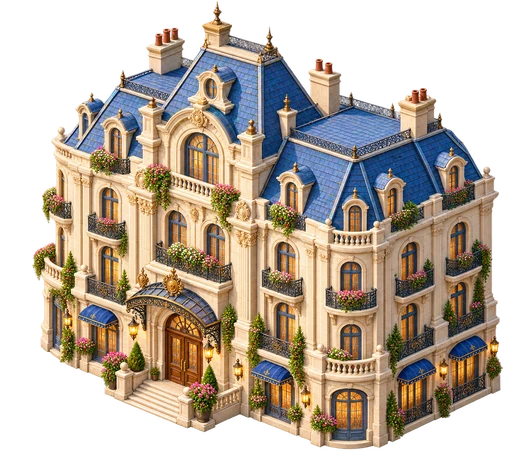
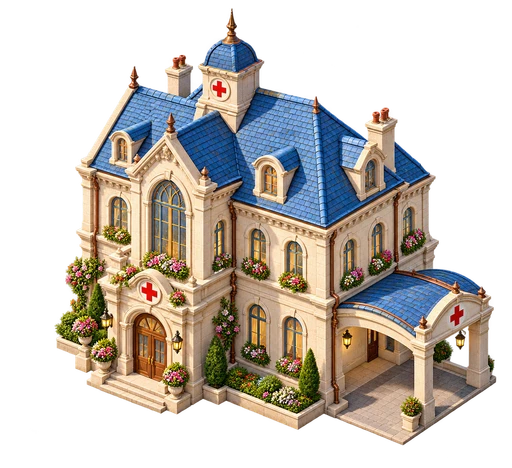
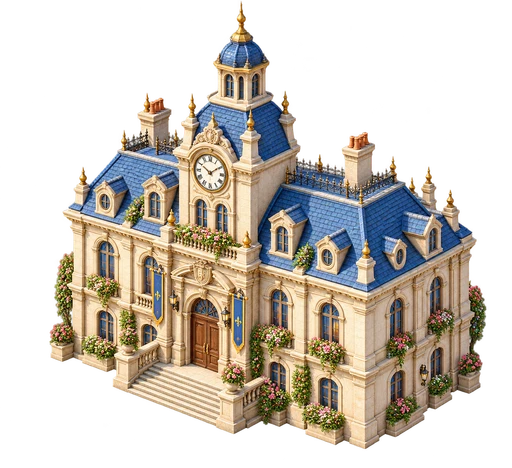
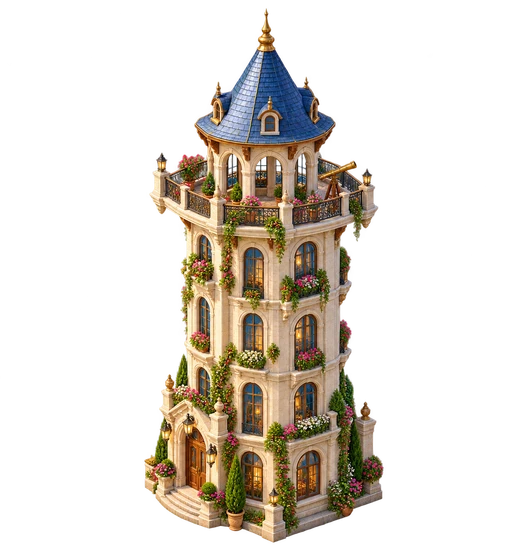
อาคาร 24 แบบที่เลือกได้ทุกแพ็ก
| ลำดับ | อาคาร | ลำดับ | อาคาร |
|---|---|---|---|
| 1 | บ้าน | 13 | โรงเรียน |
| 2 | กระท่อม | 14 | ห้องทดลอง |
| 3 | วิลล่า | 15 | สำนักงาน |
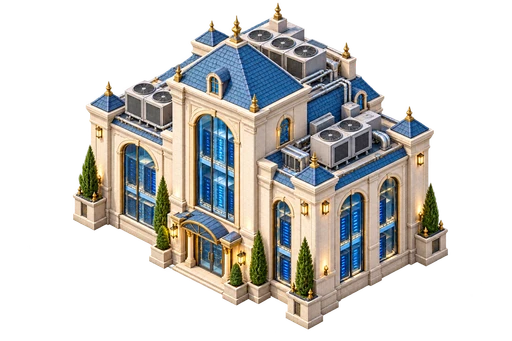
| 4 | อพาร์ตเมนต์ | 16 | อาคารเซิร์ฟเวอร์ |
| 5 | ร้านค้า | 17 | โรงแรม |
| 6 | คาเฟ่ | 18 | โรงละคร |
| 7 | ร้านอาหาร | 19 | โรงพยาบาล |
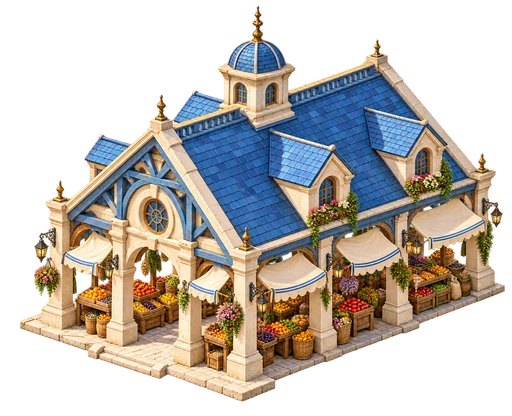
| 8 | ตลาด | 20 | ศาลาชุมชน |
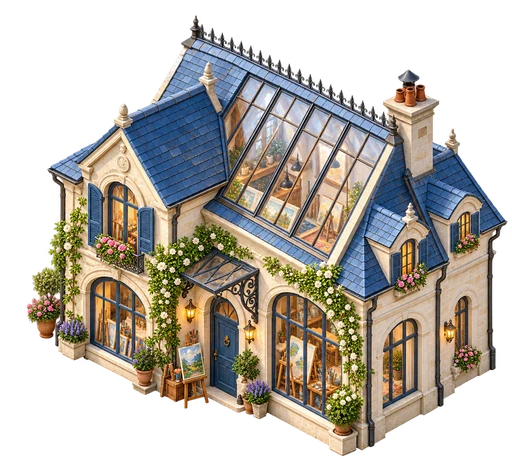
| 9 | สตูดิโอ | 21 | หอคอย |
| 10 | แกลเลอรี | 22 | ประภาคาร |
| 11 | พิพิธภัณฑ์ | 23 | ท่าเรือ |
| 12 | ห้องสมุด | 24 | เรือนกระจกและสวน |
ชื่อประเภทอาคารเป็นตัวเลือกการแสดงภาพ ไม่ใช่การเปิดบริการเฉพาะประเภท เช่น เลือกโรงพยาบาลไม่ได้เปิดระบบนัดหมาย และเลือกอาคารเซิร์ฟเวอร์ไม่ได้เปลี่ยนแพ็กเป็น VPS
ภาพผังเกาะทั้ง 7 แบบ
ภาพอาคารทั้ง 24 แบบ